
Reseña de Microsoft Authenticator
 Análisis de GetAllApps
Cuando una cuenta deja de aceptar la contraseña habitual, tener a mano un método de acceso alternativo puede evitar bastante frustración. Microsoft Authenticator sirve para gestionar inicios de sesión y códigos de verificación desde el móvil; en mi opinión, resulta especialmente útil si ya utilizas servicios de Microsoft o quieres reunir varias verificaciones en una sola aplicación. No elimina todas las molestias de la seguridad digital, pero puede hacer más llevadero el paso adicional que muchas cuentas exigen.
Una herramienta de seguridad que conviene entender antes de confiarle cuentas
La aplicación pertenece a la categoría de herramientas de empresa y la desarrolla Microsoft Corporation. Es gratuita y está disponible para dispositivos con Android desde la versión 8.0. Su ficha muestra una valoración media de 4,6, basada en alrededor de 2,8 millones de calificaciones, y más de 100 millones de instalaciones. Es una adopción amplia, aunque la popularidad por sí sola no demuestra que la configuración de cada cuenta sea adecuada para cada persona.
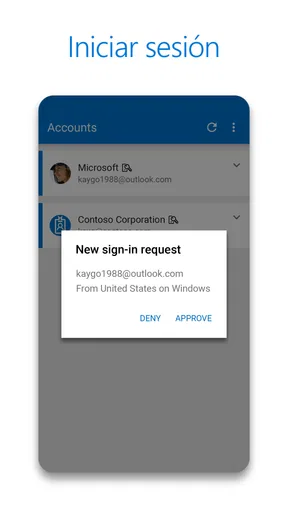
Su propuesta tiene sentido cuando quieres añadir una comprobación al iniciar sesión o reducir la dependencia de contraseñas. La usaría para una cuenta de trabajo, para servicios de Microsoft y para otras cuentas compatibles con códigos de verificación. No la consideraría un sustituto de prestar atención a las alertas de acceso: si alguien intenta engañarte para que apruebes una solicitud que no has iniciado, la decisión sigue estando en tus manos.
También conviene separar dos ideas que a menudo se mezclan. Una aplicación de autenticación puede facilitar una verificación, pero no hace que todas tus cuentas queden protegidas automáticamente al instalarla. Hay que añadir las cuentas que quieras gestionar y completar el proceso de configuración que indique cada servicio. Antes de cambiar de móvil, merece la pena revisar cómo recuperarás el acceso a esas cuentas si el dispositivo deja de estar disponible.
Qué cambia frente a una contraseña y un código por mensaje
La alternativa más sencilla suele ser esperar un código por mensaje de texto o correo. Eso puede funcionar bien si apenas tienes que verificarte y prefieres no instalar otra aplicación. Authenticator resulta más interesante cuando haces este proceso con frecuencia o quieres tener los códigos de distintas cuentas en un mismo lugar. Frente a un gestor de contraseñas, su papel también es distinto: no conviene asumir que una herramienta enfocada en la autenticación reemplaza la tarea de guardar y organizar credenciales.
La elección depende de tu rutina. Si accedes a una cuenta ocasionalmente desde un único dispositivo, el método que ofrece ese servicio quizá sea suficiente. Si trabajas con varias cuentas y te importa que el acceso no dependa solo de recordar una clave, una aplicación de autenticación puede ser más práctica. Yo valoraría Authenticator sobre todo si ya uso servicios de Microsoft, porque así el proceso encaja mejor con el entorno que ya tengo; para alguien que busca únicamente guardar contraseñas, escogería una herramienta diseñada para esa función.
Los controles que merece la pena configurar con calma
La parte importante no es solo instalar la aplicación, sino entender cada cuenta que agregas y qué método de acceso queda habilitado. Al vincular una cuenta, sigue las instrucciones del servicio correspondiente y comprueba que la verificación funciona antes de cerrar la sesión en otros dispositivos. Este paso es menos vistoso que abrir la aplicación por primera vez, pero ayuda a detectar a tiempo una configuración incompleta.
Un detalle práctico es mantener separados los avisos legítimos de los inesperados. Si aparece una solicitud mientras tú estás intentando entrar, puedes relacionarla con esa acción; si no estás iniciando sesión, no la apruebes por costumbre. La verificación solo aporta una decisión útil cuando reconoces el intento que la originó. Si tienes dudas, cancela y revisa la cuenta por un canal que ya conozcas, en lugar de seguir un mensaje alarmista recibido de improviso.
Otro hábito que recomiendo es preparar la recuperación antes de necesitarla. Revisa las opciones que cada servicio ofrece para recuperar una cuenta y guarda la información de respaldo de forma segura, siguiendo sus instrucciones. No des por hecho que cambiar de teléfono transferirá sin más todos tus accesos: la continuidad depende de la cuenta y del método configurado. Si tu móvil es también tu único medio para recibir instrucciones de recuperación, perderlo podría convertir una tarea sencilla en un trámite más lento.
La aplicación es gratuita, pero eso no significa que la decisión de usarla sea puramente económica. El coste cotidiano es dedicar atención a la configuración y mantener el teléfono disponible cuando toca verificar una entrada. Para quien inicia sesión muchas veces durante el día, ese paso extra puede compensarse con una rutina más ordenada. Para quien necesita acceso inmediato en un dispositivo compartido o no quiere depender del móvil, puede ser un inconveniente real.
Momentos en los que una petición de acceso exige más cuidado
Imagina que estás trabajando desde casa y recibes una solicitud de aprobación mientras no tienes abierta ninguna página de inicio de sesión. Lo prudente es rechazarla y comprobar si la cuenta muestra actividad que no reconoces. Aprobar una petición inesperada solo para quitar el aviso puede conceder acceso a otra persona, precisamente el riesgo que la verificación pretende ayudar a controlar. Es un ejemplo sencillo, pero refleja por qué la atención del usuario sigue siendo parte de la protección.
También puede haber fricción al cambiar de teléfono, reinstalar la aplicación o configurar una cuenta en un equipo nuevo. Antes de borrar o entregar el dispositivo anterior, confirma que puedes entrar en las cuentas importantes con el nuevo método y que conservas una vía de recuperación aceptada por cada servicio. No empezaría una migración justo antes de una reunión o un viaje en el que necesite acceder al correo del trabajo; reservar un momento tranquilo reduce la posibilidad de quedarse bloqueado por una comprobación pendiente.
Si otra persona te pide que compartas un código, una contraseña o que apruebes una notificación para “ayudarte”, detente y verifica quién es y por qué lo necesita. La comodidad de tener la autenticación en el teléfono también significa que ese teléfono merece cuidado: usa el bloqueo del dispositivo que prefieras y evita aprobar solicitudes sin leerlas. No hace falta dramatizar cada aviso, pero sí tratarlo como una decisión sobre una cuenta y no como una simple ventana que hay que cerrar.
Qué control conserva el usuario y dónde están los límites
La persona usuaria conserva decisiones esenciales: qué cuentas añade, cuándo responde a una solicitud y qué método alternativo mantiene para recuperar el acceso. Esa capacidad de elegir es valiosa, aunque exige cierta disciplina. Añadir todas las cuentas sin revisar qué método utiliza cada una puede dejar una falsa sensación de seguridad; es mejor empezar por las cuentas que más te importan y confirmar el funcionamiento de cada verificación.
En cuanto a la confianza, me parece más responsable hablar de lo que se puede observar en el uso que hacer promesas generales sobre privacidad o permisos. La experiencia gira en torno a cuentas y comprobaciones de inicio de sesión, información que por naturaleza es sensible. Antes de instalar, revisa los permisos que Android presenta en tu dispositivo y las opciones visibles durante la configuración; después, concede solo lo que entiendas y necesites. Las opciones del sistema y las pantallas de la aplicación son el lugar adecuado para comprobar esas decisiones en tu caso concreto.
Si la usas para el trabajo, sigue también las instrucciones de tu organización. Una cuenta laboral puede tener requisitos de acceso distintos de los de una cuenta personal, y no conviene asumir que puedes escoger libremente todos los métodos. En ese escenario, Authenticator puede ser una pieza práctica del proceso, pero el equipo de soporte de la empresa es quien puede aclarar qué hacer si cambias de dispositivo o pierdes el acceso.
La versión actual es la 6.2609.6214, y la aplicación tiene una clasificación PEGI 3. Es una herramienta de productividad, no un juego ni una red social, así que la pregunta principal no es si entretiene, sino si se integra bien con las cuentas que necesitas proteger. La interfaz y la configuración merecen una revisión pausada la primera vez; una vez que entiendes el flujo, el uso cotidiano puede ser mucho más directo.
Para quién la elegiría y cuándo buscaría otra opción
La recomendaría a quien utiliza servicios de Microsoft, gestiona varias cuentas compatibles y acepta consultar el teléfono durante algunos inicios de sesión. También puede encajar con quien quiere dejar de depender exclusivamente de una contraseña y está dispuesto a preparar la recuperación con anticipación. El hecho de que sea gratuita facilita probarla, pero mi recomendación no sería instalarla sin pensar: primero identificaría las cuentas prioritarias y los métodos alternativos disponibles.
En cambio, no la elegiría como solución única si necesitas un sistema de respaldo independiente del teléfono y no tienes otra vía para recuperar tus cuentas. Tampoco es la herramienta apropiada si lo que buscas principalmente es un archivo ordenado de contraseñas para completar formularios; para eso, un gestor de contraseñas ofrece un enfoque más adecuado. Y si tu organización impone un procedimiento específico, seguiría ese procedimiento en lugar de intentar sustituirlo por una configuración personal.
Microsoft Authenticator tiene una valoración media de 4,6 y unas 14.000 reseñas, señales de que muchas personas la usan y opinan sobre ella, aunque no garantizan que cada experiencia sea igual. Su trayectoria comenzó el 13 de enero de 2015, pero para decidir hoy me importa más que entiendas sus límites: la aplicación puede facilitar la verificación; no puede reconocer por ti todas las solicitudes sospechosas ni resolver cualquier pérdida de acceso sin preparación.
Mi veredicto: útil si haces de la configuración un hábito
Mi impresión es favorable, con una condición clara: úsala como parte de un plan de acceso, no como un amuleto de seguridad. Para cuentas de Microsoft y otras compatibles, ofrece una forma práctica de gestionar verificaciones desde el móvil. Su mejor virtud cotidiana es reunir ese paso en una herramienta conocida; su principal fricción es que la comodidad depende de tener el teléfono y de haber previsto qué hacer cuando no lo tengas.
Si decides probarla, empieza con una cuenta importante, completa la configuración y confirma que puedes entrar y recuperar el acceso antes de añadir las demás. Luego acostúmbrate a aprobar únicamente las solicitudes que reconozcas. Con ese enfoque, Microsoft Authenticator me parece una opción razonable para quien busca ordenar sus inicios de sesión sin pagar por la aplicación. Si prefieres no depender del móvil, necesitas gestionar contraseñas como función principal o estás sujeto a reglas de trabajo específicas, te convendrá valorar otra solución o seguir el método que ya te exige ese servicio.
Ventajas y desventajas
Ventajas
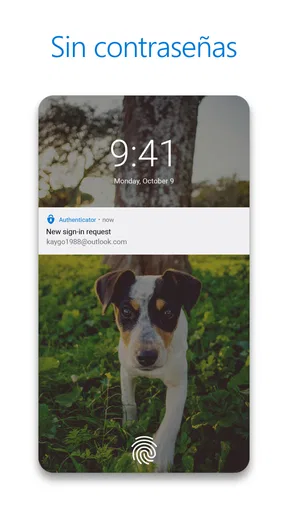
- Permite aprobar inicios de sesión con una notificación en el móvil.
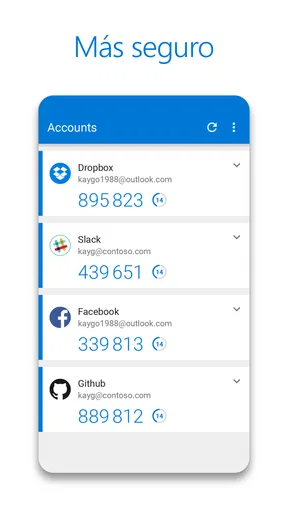
- Genera códigos temporales para servicios que usan autenticación en dos pasos.
- Admite la protección biométrica para acceder a las cuentas guardadas.
- Puede respaldar las cuentas para facilitar la recuperación al cambiar de dispositivo.
- También permite guardar y rellenar contraseñas en sitios y aplicaciones.
Contras
- La recuperación de cuentas puede requerir pasos adicionales si no se configuró una copia de seguridad.
- Algunas funciones dependen de iniciar sesión con una cuenta Microsoft.
- Las notificaciones de aprobación requieren conexión a internet.
- Cambiar de plataforma puede complicar la restauración de los datos guardados.
- Una solicitud de inicio de sesión inesperada puede pasar inadvertida si se aprueba por error.


